Tampilkan postingan dengan label Tutorial Komputer. Tampilkan semua postingan

Senin, 10 September 2012

Membuat Jaringan WiFi Ad Hoc Windows 7

Jaringan WiFi adalah teknologi jaringan wireless  (jaringan komunikasi yang tidak memerlukan kabel) yang saat ini banyak digunakan untuk membuat jaringan kecil hingga besar.  Selain menggunakan WiFi, media yang dapat digunakan pada jaringan wireless ini diantaranya adalahBluetooth, Infrared Data Association (IrDA) dan HomeRF.

Menurut wikipedia, pengertian WiFi yang merupakan singkatan dariWireless Fidelity ini adalah sekumpulan standar yang digunakan untuk Jaringan Lokal Nirkabel (Wireless Local Area Networks - WLAN) yang didasari pada spesifikasi IEEE 802.11. Sekarang ini ada empat variasi dari 802.11, yaitu: 802.11a, 802.11b, 802.11g dan 802.11n yang mempunyai data rate up to 300Mbps (downlink) and 150Mbps (uplink).

Lalu Apa itu Jaringan Wifi Adhoc?
Jaringan WiFi Ad hoc  adalah mode jaringan WiFi yang memungkinkan dua atau lebih device (komputer atau router) untuk saling berkomunikasi satu sama lain secara langsung (dikenal dengan istilah peer to peer) tanpa melalui Central Wireless Routeratau Acces Point (AP). Sedangkan jaringan WiFi yang menggunakan sebuah Acces Point Router untuk menghubungkan antara semua client dengan sumberdaya jaringan lainnya disebut jaringan WiFi mode  Infrastructure.

wireless ad hoc diagram

Bagaimana membuat jaringan WiFi Ad Hoc di Windows 7
Dalam artikel kali ini saya akan mencoba membuat sebuah jaringan WiFi Ad Hoc pada laptop yang menggunakan sistem operasi Windows 7. Caranya sangat mudah yaitu sebagai berikut:
  1. Jangan lupa aktifkan terlebih dahulu WLAN pada laptop.
  2. Klik tombol Windows Start, pada kolom Search programs and files ketik: adhockemudian enter.
  3. Jendela Setup Ad Hoc Network akan terbuka, klik Next untuk melanjutkan

    setup wireless wifi adhoc
  4. Pada kolom Network name isi dengan nama yang akan kita gunakan sebagai SSID, contohnya: catatanteknisi, Pilih mode security; WEP, WPA2-Personal atauOpen. Isi Security key isi dengan password misalnya password, centang pilihanSave this network, kemudian klik Next
    network and security option wifi ad hoc
  5. Setelah muncul jendela The catatanteknisi network is ready to use, klik Close
  6. Cek koneksi WiFi dengan mengklik icon wireless pada taskbar sebelah kanan, akan terlihat status catatateknisi - Waiting for users.

    status client wifi ad hoc
Seting jaringan WiFi Ad Hoc di Windows 7 sudah selesai, selanjutnya kita dapat menggunakan laptop lain atau komputer dengan usb wireless agar terkoneksi dengan"jaringan catatanteknisi" yang telah kita buat tersebut. Apabila ada user (laptop lain) yang connect ke jaringan ini, maka status WiFi pada langkah no 5 akan berubah menjadi Connected.

Demikianlah cara membuat jaringan WiFi Ad Hoc di Windows 7 apabila komputer kita sudah terhubung dengan jaringan ad hoc yang telah dibuat, maka kita bisa saling bertukar data atau sekedar maen game. Sebagai catatan performance jaringan Ad Hoc akan turun secara drastis dengan bertambahnya jumlah komputer. Artikel selanjutnya akan membahas tentang cara sharing internet dengan jaringan wifi ad hoc.
»»  READMORE...

Cara mengganti pita printer dot matrix yg biasa dipakai di kantor dan kasir


Meskipun teknologi cetak dokumen saat ini sudah sangat maju dengan kehadiran printer laser, deskjet, inkjet dan 3D printing namun Printer Dot Matrix masih menjadi pilihan bagi banyak orang terutama di perkantoran, kasir, mini market, dll.
Hal ini terjadi karena fungsi printer dot matrix yang tidak bisa digantikan, yaitu kemampuan print di kertas continous paper, membuat carbon copy, dan juga harga pita refill yang tergolong lebih murah.
Namun tidak seperti mengganti tinta printer bertipe laser ataupun inkjet yang cukup membuka printer dan langsung memasangnya dengan yang baru; maka penggantian pita printer dot matrix lebih sulit dan menantang apalagi untuk orang yang belum pernah melakukannya.
Oleh karena itu pada kesempatan kali ini Info Teknologi akan berbagi cara mengganti pita printer dotmatrix  Epson LQ-2170, LQ-2180, LQ-2190, LQ-1170, LQ-1180, LX-300, LX-800, DFX-5000, DFX-8000, dll. (Note: Klik tiap gambar untuk melihat ukuran gambar yang lebih besar)

Cara mengganti pita printer dot matrix

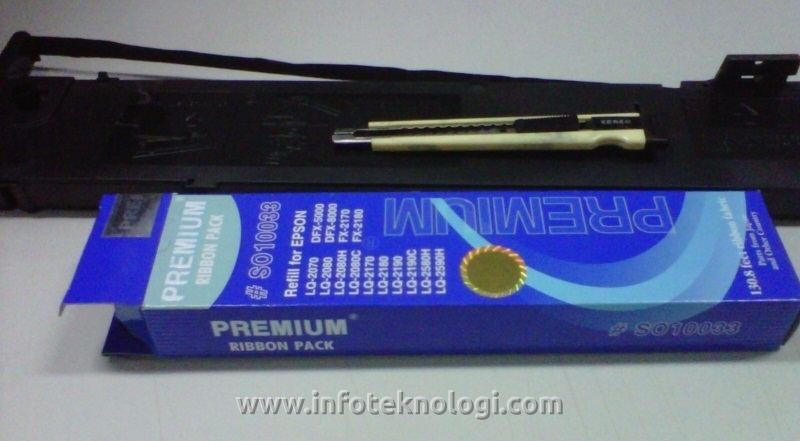
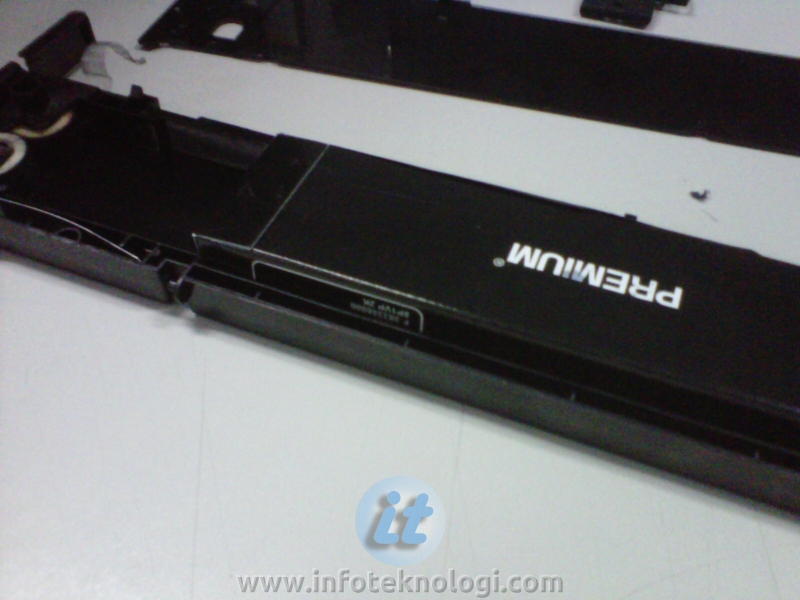
1. Siapkan semua perlengkapan yang dibutuhkan yaitu cutter / silet, isolasi, dan tentu saja pita printer refill (dalam tutorial ini penulis menggunakan pita printer Premium Ribbon Pack yg mudah didapatkan dimanapun)
cara ganti pita printer epson
2. Buka semua pengait yang mengunci kotak cartridge (tempat pita) sampai cartridge terbagi menjadi 2 bagian.
cara membuka cartridge printertinta printer dot matrix
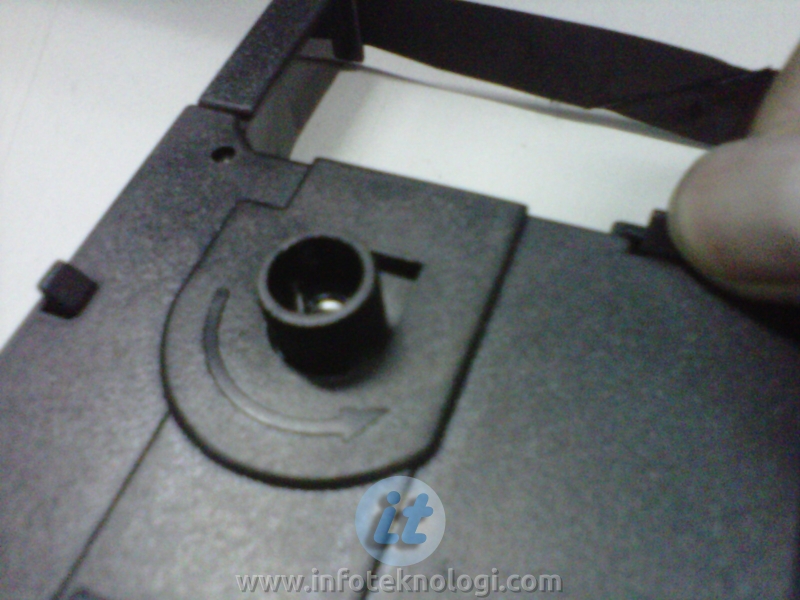
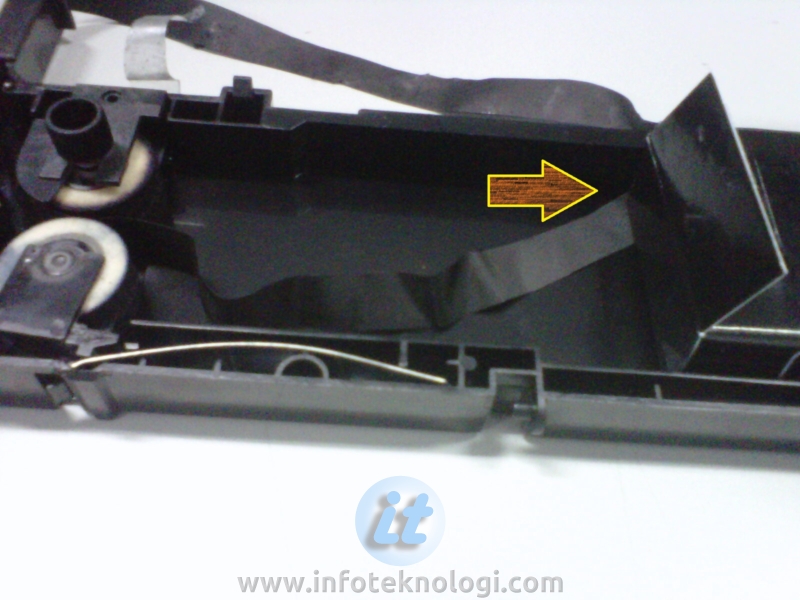
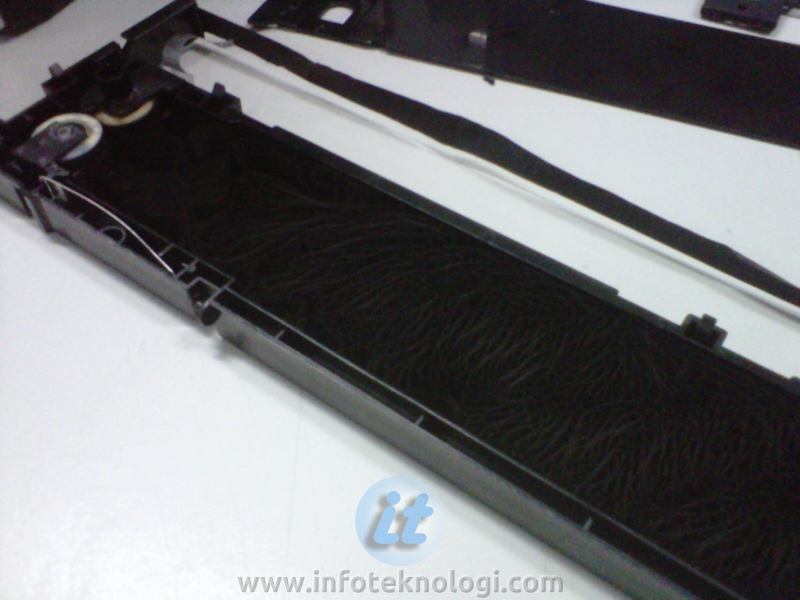
3. Tekan roller cartridge disebelah kiri kebawah (gambar 1), kemudian lepaskan pita printer lama dan bersihkan cartridge printer dari kotoran yang masih tertinggal.
remove ribbon from cartridgegambar printer ribbon
4. Masukkan kotak pita kedalam catridge sesuai posisi yang ada pada gambar dibawah.
Premium Ribbon Pack refill for Epsonchange dot matrix ribbon cartridge
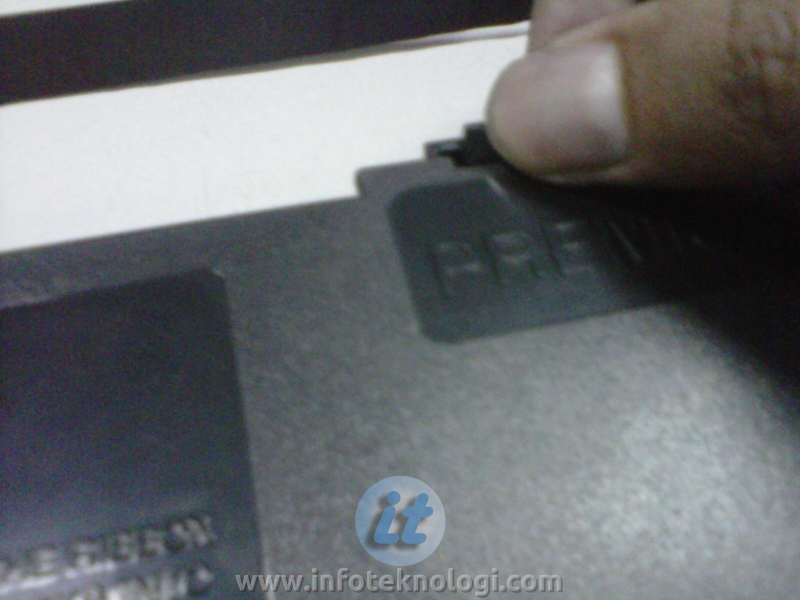
5. Masukkan pita ke roller cartridge disebelah kiri mengikuti alurnya (gambar 1), lalu lepaskan kait dibagian bawah supaya roller menekan kembali. Dan dibagian kardusnya, selipkan pita kebagian bawah kardus (gambar 2).
gambar bagian dalam cartridge printerLipat pita ke bawah kotak refill
6. Setelah selesai kita beralih ke sisi sebelah kanan, dimana anda memasukkan pita sesuai alur yang ada (gambar 1). Lalu sobek bagian karton yang menganga keluar di sisi kanan (gambar 2).
masukkan sesuai alur yang adaTutorial penggantian pita printer epson
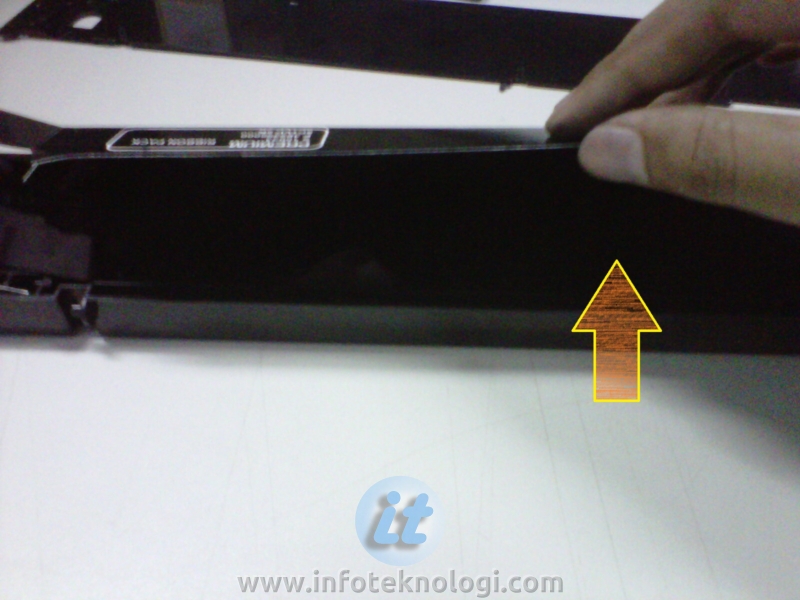
7. Bila kedua sisi pita telah terpasang di cartridge, maka alihkan perhatian anda ke bagian kiri kardus dan tarik perlahan-lahan karton keluar.
tarik kardus penahan ribbon
8. Tarik karton secara hati-hati mulai dari bagian bawah. Jangan terlalu cepat karena terkadang pita menempel dikardus sehingga bisa membuat pita dalam catridge berantakan.
cabat kardus secara perlahan-lahancara ganti pita printer kasir
9. Setelah kardus ditarik biasanya ada beberapa bagian pita yg keluar dan berantakan, jadi sebelum ditutup anda harus merapikannya terlebih dahulu.
dot matrix cartridge Epsonisi tinta printer kasir, continuous form, carbon copy
10. Bila sudah rapi, maka satukan lagi 2 bagian catridge dan pasang pengaitnya dengan mantab. Dan untuk menghindari catridge terbuka saat printer bekerja sebaiknya kita jangan lupa memasang isolasi di bagian kiri dan kanan.
foto printer catridgedot matrix LQ-2180, LQ- 2170, LX-300, LX-800rekatkan isolasi agar tidak lepas
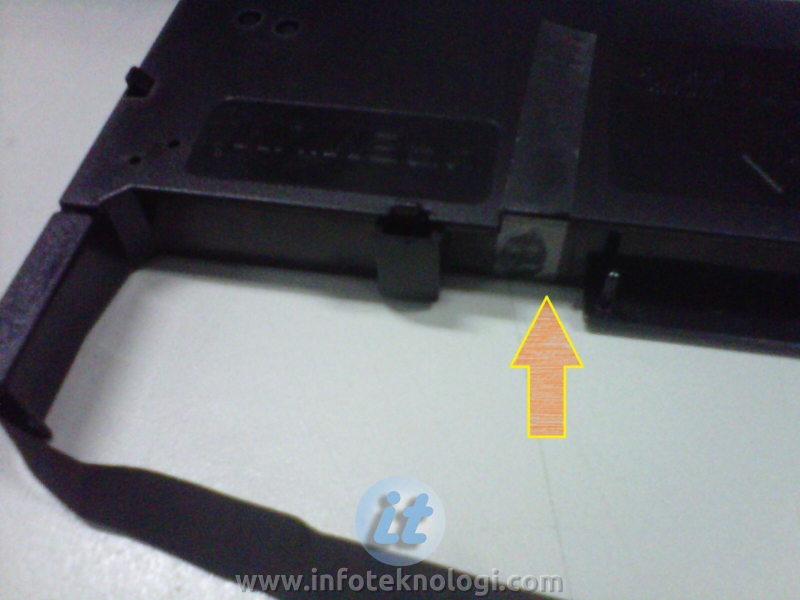
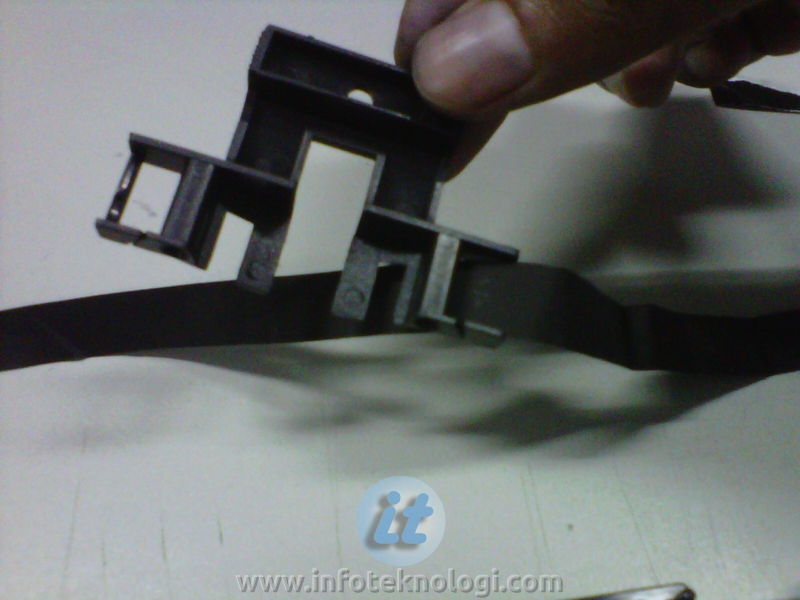
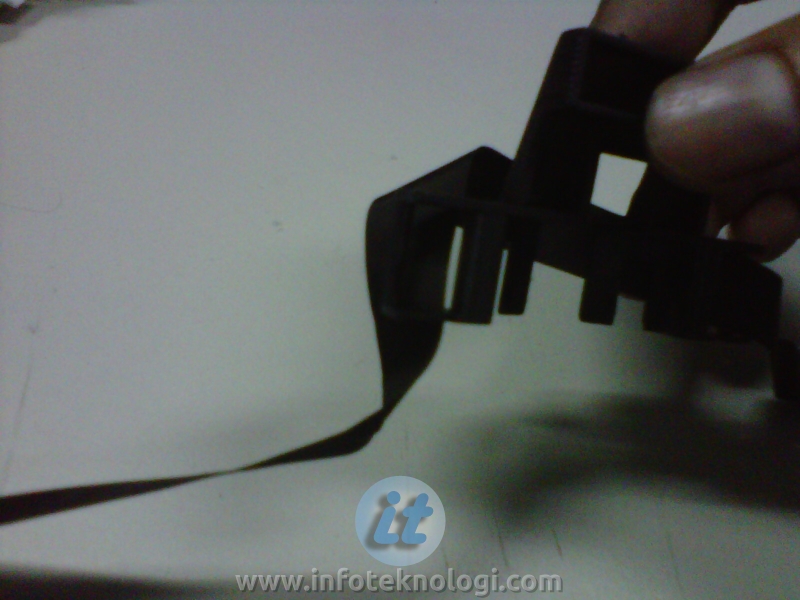
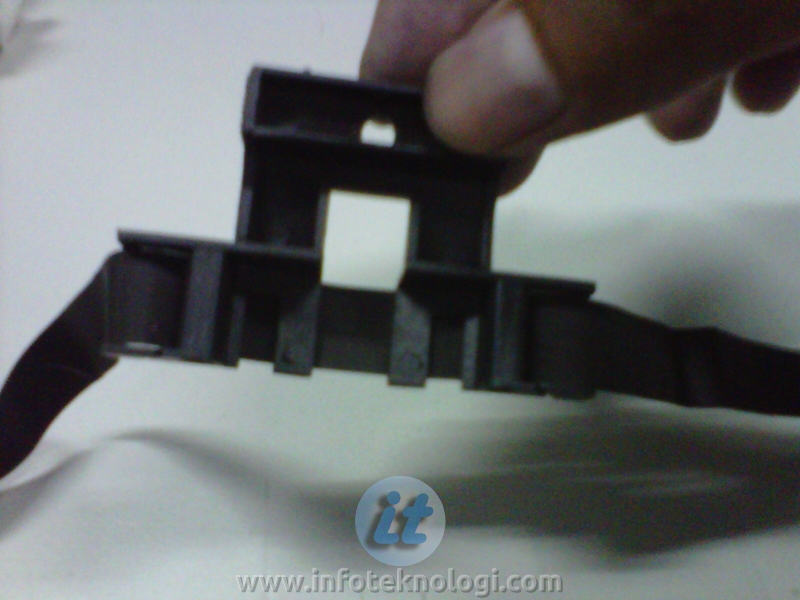
11. Pasang plastik pengaman pita head printer. Dan proses penggantian pita printer telah selesai :)
plastic ribbon coverplastik penahan pita di head printercover plastik penahan di head printer

Tips mengganti pita printer dot matrix:

- Lakukan secara perlahan dan jangan terburu-buru.
- Terkadang pita printer yg disimpan terlalu lama akan lengket pada kardusnya, jadi pukul / tekan kardus secara perlahan dari bagian luar.
- Tutorial diatas menggunakan contoh cartridge printer LQ-2180, tapi anda tetap bisa menerapkannya untuk tipe maupun merek lain karena pada dasarnya caranya sama saja.

»»  READMORE...

Minggu, 09 September 2012

Cara Install Android OS di PC dan Laptop/Notebook


Cara Install Android OS di PC dan Laptop/Notebook

OS AndroidIngin tahu bagaimana cara menginstall Android OS di PC dan Laptop/Notebook? Nah berikut ini beberapa tips dan langkah cara install OS Android di laptop, netbook atau PC secara mandiriCaranya cukup mudah, yang perlu diperhatikan ada versi OS-nya. Kali ini versi yang digunakan adalah Android 2.0 Eclair. Selain itu, kalau diinstall di netbook mungkin akan terasa sedikit lemot..


Install Android OS di PC & Laptop/Notebook

  • Download file Android X86.
  • Extrak file .iso tersebut ke flashdisk dengan menggunakan Win32DiskImager atau UNetBootIn.
  • Pasang flashdisk yang sudah terinstal Android X86 tadi ke PC/Notebook/Netbook yang akan di install, lalu restart dan masuk ke BIOS. Lalu setting untuk booting dari Flaskdik. Lalu restart kembali.
  • Biarkan instalasi berjalan. Kamu dapat memakai Android langsung dari flashdisk, atau juga dapat menginstall ke hardisk.
  • Jika akan di instal ke hardisk, pilih partisi yang akan di install android, lalu format hardisk ke format EXT3. Lalu pilih install GRUB boot loader dan biarkan proses instalasi berjalan hingga selesai.
Setelah proses instalasi selesai, Restart komputer atau laptop kamu, dan Android OS telah terpasang di sana.
»»  READMORE...